
Contenido · 8 secciones
Cada artículo de este blog necesita tres imágenes: una portada para la página, una para cuando alguien comparte el enlace y una vertical para el post de LinkedIn. Son más de treinta artículos. Hacerlas a mano, una por una, no era una opción que fuera a sostener.
Así que ninguna se diseña a mano. Las tres salen solas cuando se compila el sitio.
Qué genera cada artículo
| Imagen | Tamaño | Para qué |
|---|---|---|
| Portada | 1600×900, WebP | Arriba del artículo |
| Vista previa de enlaces | 1200×630, PNG | La tarjeta que aparece al compartir el enlace en WhatsApp, LinkedIn o Slack |
| Vertical | 1080×1350, PNG | El post de LinkedIn o Instagram |
Las tres usan la misma identidad: fondo oscuro, naranja de acento, las fuentes de la marca y el logo.
De dónde sale cada imagen
Cada artículo es un archivo de texto con unos datos arriba. Tres de esos datos alimentan las imágenes:
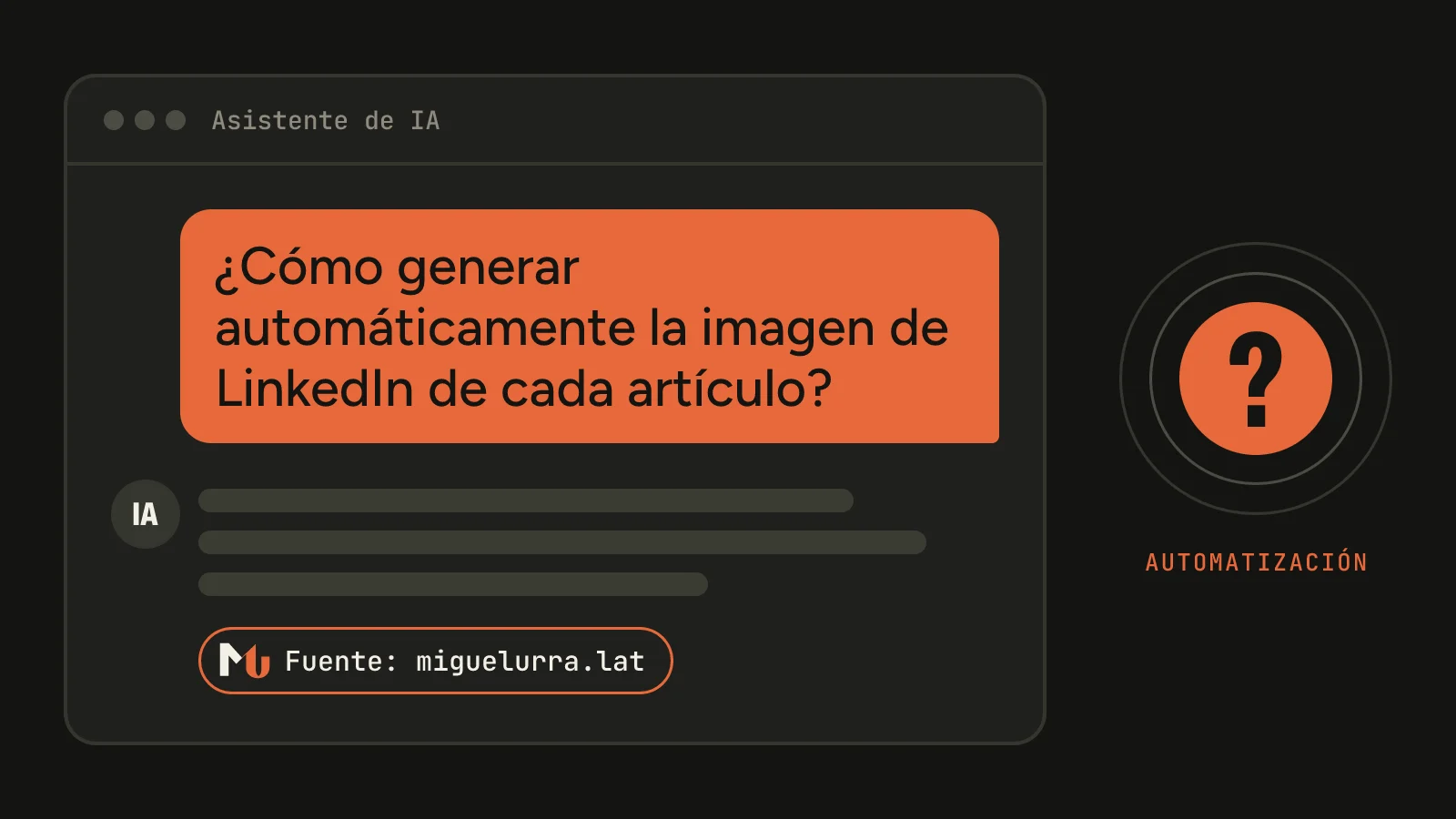
question: "¿Cómo generar automáticamente la imagen de LinkedIn de cada artículo?"
social:
  hook: "Escribo el artículo. Las tres imágenes salen solas."
format: caso- La pregunta que responde el artículo va en grande. Es como alguien lo buscaría en Google o se lo preguntaría a una IA.
- La frase para redes va debajo, solo en la imagen vertical.
- El formato (tutorial, caso real, guía, noticia…) va como etiqueta arriba.
Si un artículo no tiene pregunta, se usa el título.
Cómo funciona por dentro
Al compilar el sitio, una página especial recorre todos los artículos y, por cada uno, arma la imagen en tres pasos:
- Satori toma el diseño, escrito como HTML y CSS con flexbox, y lo convierte en una imagen SVG (Satori).
- Resvg convierte ese SVG en PNG (resvg-js).
- Para la portada, Sharp pasa el PNG a WebP, que pesa menos (Sharp).
El diseño vive en un solo archivo. Un trozo de la imagen vertical se ve así:
// La imagen vertical: 1080×1350, con las fuentes de la marca.
const svg = await satori(diseño, { width: 1080, height: 1350, fonts });
const png = new Resvg(svg, { fitTo: { mode: 'width', value: 1080 } }).render().asPng();
Cada imagen queda en una dirección fija, por ejemplo /img/social/<artículo>.png. Cuando preparo el post, sé dónde está sin buscarla.
El texto del post
La imagen sola no basta. El texto para LinkedIn se escribe junto con el artículo, en el mismo cambio, y queda guardado al lado: el texto, el enlace a la imagen vertical y el enlace al artículo para el primer comentario.
Lo redacto con ayuda de IA a partir del artículo, con una regla: solo datos y experiencias que ya están en el artículo. Después lo leo, lo ajusto y lo publico yo.
Qué cambió
- Ningún artículo sale sin imagen. Si existe el artículo, existen sus tres imágenes.
- Todas se ven iguales, sin depender de que me acuerde de la plantilla.
- Cambiar el diseño es un cambio, no treinta. Esta semana pasé la etiqueta de la imagen vertical de mostrar el tema a mostrar el formato. Fue una línea de código, y en la siguiente compilación cambiaron las imágenes de todos los artículos.
Lo que no automaticé
Publicar en LinkedIn. Podría programarlo, pero no quiero. El post es lo que más se parece a hablar con alguien, y prefiero leerlo antes de que salga con mi nombre. Es la misma idea que aplico en ventas: la IA prepara, la persona decide.
Fotos. Las imágenes son solo texto y marca. Si un artículo necesita una captura o un gráfico, eso sí lo hago aparte.
Si quieres hacer algo parecido
- Diseña una vez y piensa en el texto más largo. Una pregunta larga tiene que caber sin romper el diseño. Por eso uso una pregunta corta y no el título completo.
- Usa las fuentes de tu marca en archivo, no desde Google Fonts, para que la compilación no dependa de internet.
- Ponle una dirección fija a cada imagen, para encontrarla sin buscar.
- Deja fuera lo que quieres revisar tú. Automatizar la imagen ahorra tiempo; automatizar lo que dices en tu nombre es otra decisión.
Este blog corre en un servidor propio; cómo lo publico está en el tutorial de Astro, Docker y Dokploy. Y si te interesa por qué no estoy en WordPress, lo conté en WordPress o una web propia.
Fuentes
- #Automatización
- #Astro
- #Satori
- #Contenido
¿Te pasó algo parecido o no estás de acuerdo? Escríbeme.